
우선 자신이 쓰고자 하는 이클립스를 다운로드 받자.
(http://www.eclipse.org/?에서 다운받으면 된다)
다운로드 받은 압축파일을 해제하자
| ?????$?tar xzf [다운로드받은 파일 이름] |
tar로 묶인 파일을 푸는 명령어다.
(tar에 관한 설명은?http://blog.naver.com/gigar/60108698906?참조)
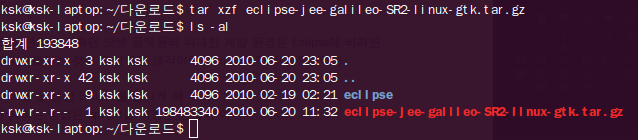
위와 같이 풀면 eclipse 디렉토리에 내용물이 자리해 있는것을 확인 가능하다.
참고로 갈릴레오를 다운 받아서 다음과 같이 실행했다.
압축을 풀고 나서 제대로 풀렸는지 확인해 보자.
| ?????$ sudo mv eclipse /opt/eclipse |
압축을 푼 이클립스의 내용을 /opt/eclipse로 이동한다.
| ?????$ chmod +x eclipse |
chmod 명령어를 사용하여 이클립스의 권한과 관련된 모드를 변경한다.
/usr/bin/eclipse를 만든후 Path를 설정하여 Eclipse를 구동할 수 있도록 한다.
| ???? ?$ sudo vi /usr/bin/eclipse |
vi 에디터를 생성 후 다음의 내용을 설정한다.
#!/bin/sh
export ECLIPSE_HOME=”/opt/eclipse”
$ECLIPSE_HOME/eclipse $*
export ECLIPSE_HOME=”/opt/eclipse”
$ECLIPSE_HOME/eclipse $*
?
| ???? ?$ sudo chmod 755 /usr/bin/eclipse |
그후 다시 접근 권한 설정
여기까지 했다면 이제 데스크탑 메뉴에 추가해 보도록 하자.
| ???? ?$ sudo vi /usr/share/applications/eclipse.desktop |
vi 에디터를 사용하여 메뉴를 생성 후, 다음의 내용을 추가하자
[Desktop Entry]
Encoding=UTF-8
Name=Eclipse
Comment=Eclipse IDE
Exec=eclipse
Icon=/opt/eclipse/icon.xpm
Terminal=false
Type=Application
Categories=GNOME;Application;Development;
StartupNotify=true
Encoding=UTF-8
Name=Eclipse
Comment=Eclipse IDE
Exec=eclipse
Icon=/opt/eclipse/icon.xpm
Terminal=false
Type=Application
Categories=GNOME;Application;Development;
StartupNotify=true
( 참고 : http://akiraka.tistory.com/search/eclipse?)
[출처] 우분투(Ubuntu)에 이클립스(eclipse) 설치|작성자 gigar