
우선 Maven 을 설치 하는 방법이다.
Maven 설치하는 방법은 두가지 방법이 있다.
우선 첫번째 방법은
Maven 다운로드 및 설치
Maven 공식 사이트 (http://maven.apache.org/)에서 Maven을 다운로드 받는다.
1. Maven 공식 사이트로 접속한다.
2. Run Maven 을 클릭 -> Download and Install Maven 을 접속한다.
3. 아래 그림과 같이 Maven 최신버젼을 다운 받는다.
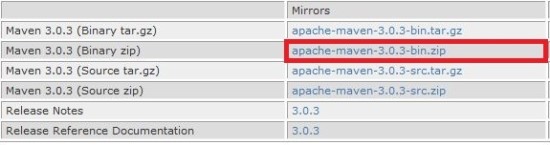
4. 다운받은 파일을 설치하려는 위치에 압축을 풉니다.
5. 압축을 푼 위치로 환경 변수에 등록시켜 줍니다.
윈도우 7 사용자일 경우
내컴퓨터 오른쪽 클릭 ->속성 -> 왼쪽에 고급시스템설정 -> 고급탭 아래에 환경변수 클릭
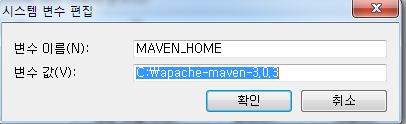
새로만들기 클릭후 변수 이름을 MAVEN_HOME라고 해주고
압축을 푼 위치를 지정해준다.
Path에 편집을 눌러 좀전에 등록한 MAVEN_HOME을 추가시켜준다.
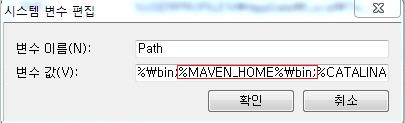
설치와 환경변수 등록이 끝났다.
설치가 잘되어있는지 확인을 위해
Command 창을 띄우고? mvn -version을 입력합니다.
설치와 환경변수가 잘 잡혔으면, 아래 그림과 같이 뜹니다.
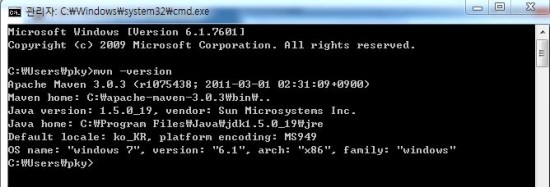
6. 로컬저장소 디렉토리를 변경
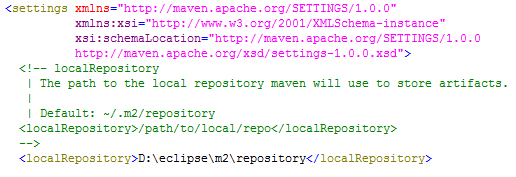
설치한 Maven의 경로로 이동하여 conf폴더 아래 있는 settings.xml 파일을 열고,
아래 localRepository 경로를 새롭게 지정합니다.
지정을 안하게 되면 Default 값으로 -> C:Users.m2repository 로 지정이 됩니다.
아래와 같이 localRepository 경로를 지정합니다.
이클립스에서 사용하기 Maven 플러그인 설치
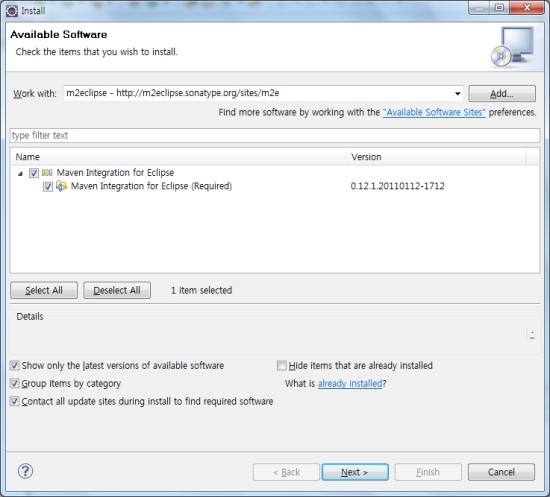
이클립스 상단메뉴에서 Help -> Install New Softwares를 선택합니다.
Work with부분에?:????http://m2eclipse.sonatype.org/sites/m2e/
입력한후 Add 버튼을 눌러줍니다. 글엄 아래쪽에
Maven Integration for Eclipse가나오는데
체크박스를 체크하고 넥스트를눌러서 설치하시면 됩니다.
이클립스를 재시작하면 설치과정이 완료 됩니다.
설치가 잘 되어 있는지 확인해보려면,
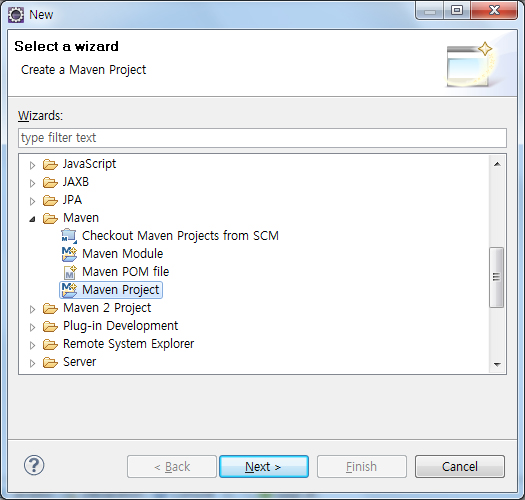
새로운 프로젝트를 선택합니다.
new -> other을 선택한후 Select a wizard가 나오면
Maven을찾아봅니다.
아래 그림과 같이 Maven이 보이면 설치가 잘 된겁니다.
설치를 확인하고, settings.xml를 설정해줘야 하는데,
이부분은 위에서 설정해준거와 같이 해주시면 됩니다.
1. 이클립스 상단에 Window -> Preferences의 Maven 설정으로 갑니다.
2. User Settings의 settings.xml 경로를 변경합니다.
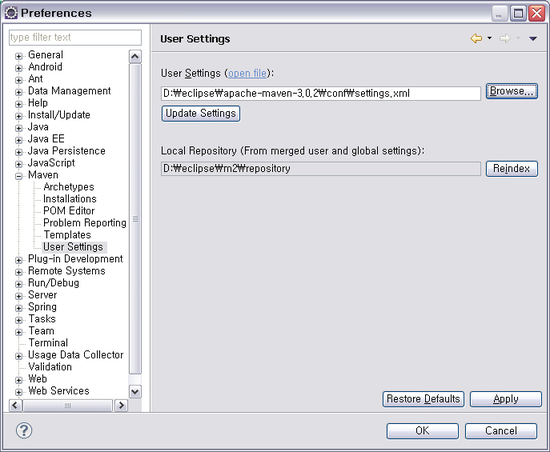
변경하고 Apply(적용) 후 OK 를 누르시면 됩니다.
——————————————————————————————
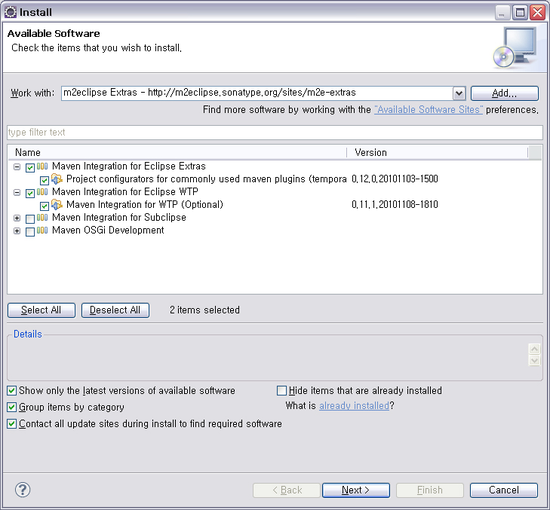
이클립스의 WTP기능을 사용할 분들은 아래 Extras를 추가로 설치한다.
이클립스 상단메뉴에서 Help -> Install New Softwares를 선택합니다.
Work with부분에?:????http://m2eclipse.sonatype.org/sites/m2e-extras/
아래 그림과 같이 체크된 부분을 체크하시고 설치하시면 됩니다.
——————————————————————————————-
두번째 방법은 springsource Tool을 설치하는 방법이다.
자세한 방법은 😕http://blog.naver.com/pky0706/140140075751? 참고
——————————————————————————————-
Maven 사내(내부) 저장소 만들기
내부 저장소는 웹 서버, FTP 서버 등으로 구축할 수 있으나, 더욱 체계적으로 관리 할 수 있는 전문 프로그램을 사용해서 구축하는 편이 일반적이다.
이러한 프로그램으로 넥서스(Nexus), 아티팩토리(Artifactory)등이 있다.
현재(2011.12.07)는?아티팩토리보다 넥서스를 더욱더 많이 쓰는걸로 알려져 있다.
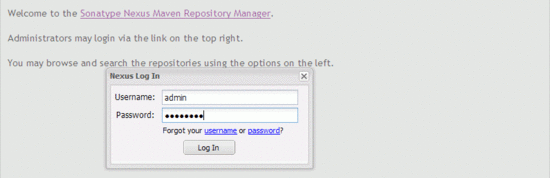
Nexus는 Maven repository manager로 프로젝트 또는 기업에서 필요로 하는 내부 리포지토리 구성을 위한 도구이다.
Nexus 사용효과
1. Proxy적용을 통한 빠른라이브러리 다운로드
-Central 리포지토리에서 직접 다운로드 하는 방식보다 효과적임
2. 공개된 리포지토리에 올릴 수 없는 라이브러리의 효과적인 관리
-3rd 파티에서 제공하는 라이브러리
– 내부 프로젝트 산출물로 생성되는 라이브러리 사용
3. 프로젝트 개발자간의 일관된 라이브러리 사용관리
– 프로젝트 내에서 사용되는 라이브러리 버젼관리
Nexus 특징
1. 직관적이고 뛰어난 사용성의 UI
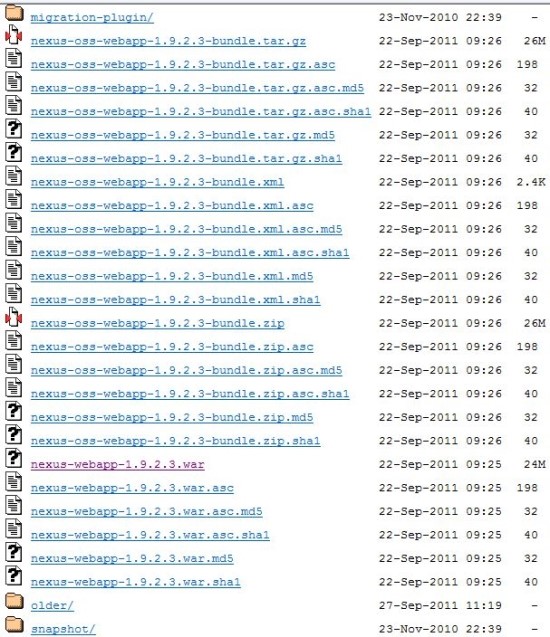
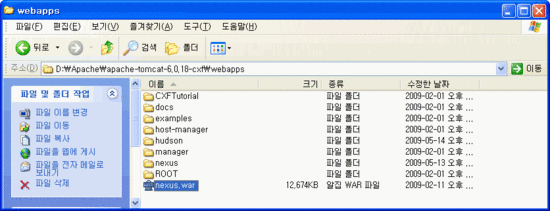
2. 빠르고 쉬운 설치 – war 파일 형태의 배포 파일
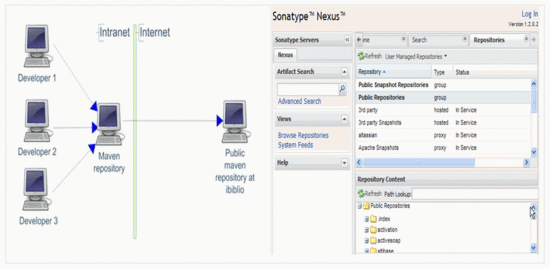
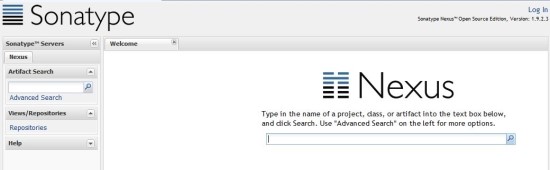
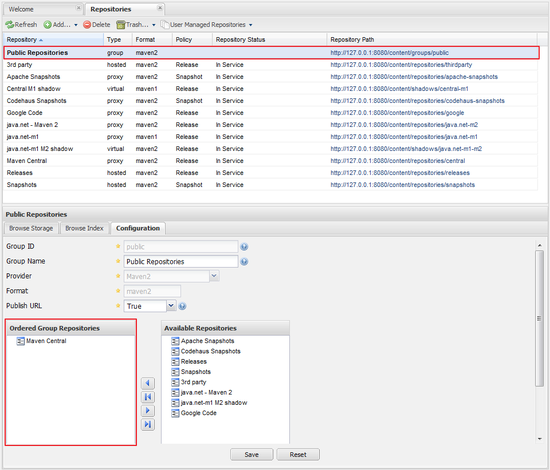
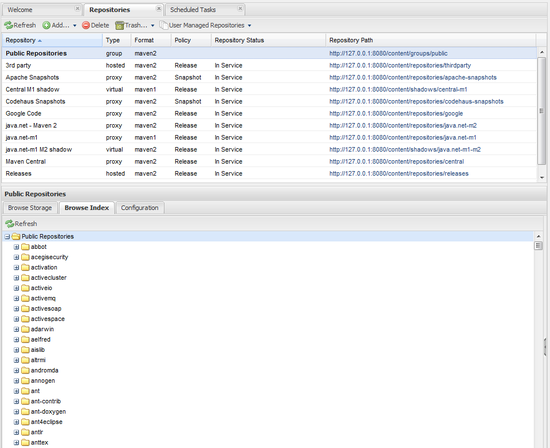
| 1.?Hosted?: 기본 Type으로서 회사내에서 개발한 jar 파일 또는 회사에서 제품개발을 하기 위해서?구입한 3rd party의 jar 파일을 관리하는 Repository가 이에 속합니다. Nexus에서 기본적으로 제공하는 Hosted Type Repository는 Snapshots(사내개발용 repository),Releases(사내제품 repository),3rd party를 제공합니다.
2.?Proxy?: Global Repository처럼 외부 Repository에 대해서 proxy 역할을 합니다. maven의 Central Repository는 매우 느리고, 최신 버젼이 올라오는데 굉장히 오래 걸립니다. 그래서 jboss, springsource등에서 별도의 maven repository를 구축하여 운영하고 있습니다. 이런 경우에 각 개발자들이 해당 maven repository에 대한 설정을 각각 할 수 있기 때문에 Remote Repository를 외부 오픈소스에 대한 Proxy 서버로서의 역할을 수행할 수 있습니다. Nexus에서 기본적으로 제공하는 Proxy Type Repository는 Google Code, java.net, Maven Central이 있습니다.
3.?Virtual?: 서로 다른 타입의 Repository에 대해서 adapter 역할을 합니다. 현재 Nexus는 maven1 repository와 maven2 reopsitory에 대한 atapter역할만 제공하고 있습니다.
4.?Group?: 여러개의 Repository를 하나로 묶어주는 역할을 합니다.
|
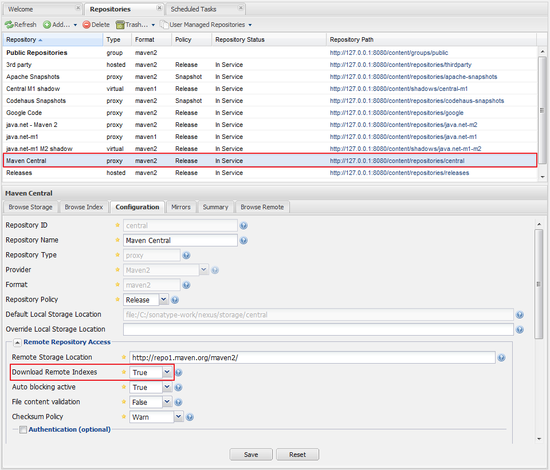
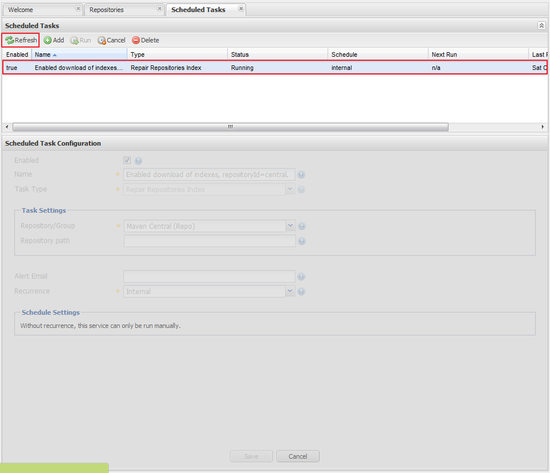
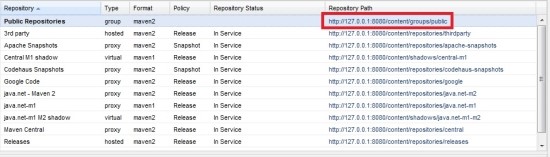
<repositories>????<repository>?????????<id>central</id>????????<releases><enabled>true</enabled></releases>????????<snapshots><enabled>true</enabled></snapshots>????</repository></repositories>??<pluginRepositories>????<pluginRepository>????????<id>central</id>????????<releases><enabled>true</enabled></releases>????????<snapshots><enabled>true</enabled></snapshots>????</pluginRepository></pluginRepositories> |
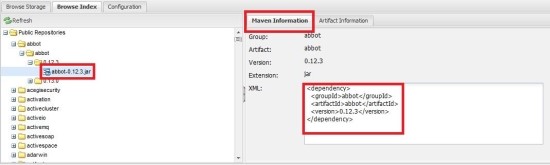
<groupId>abbot</groupId>
<artifactId>abbot</artifactId>
<version>0.12.3</version>
</dependency>
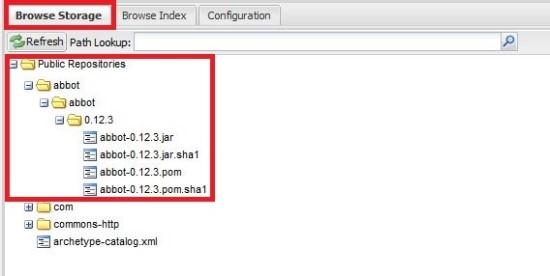


Public Repositories 부분의 Configuration 에서? 3rd party가 추가 되어 있어야 합니다.
다시말해
아래 그림에?지금은 Maven?Central 밖에 추가가 안되어 있지만,
3rd party가 ordered Group Repositories 로 추가 되어 있어야 합니다.
501 Replies to “MAVEN 설치 방법,Nexus설치 사내저장소 만들기”